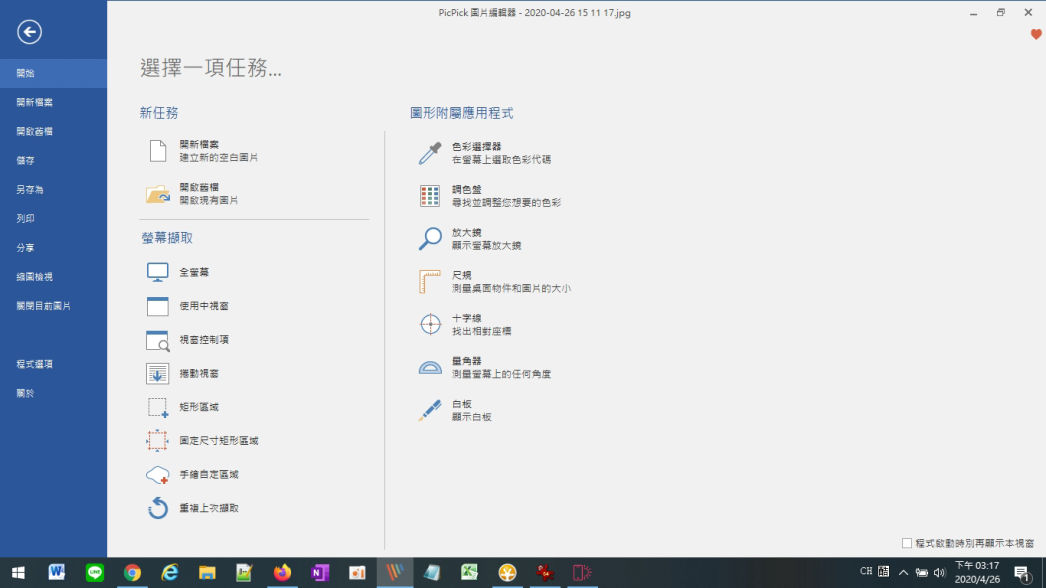
screenshot
這是開啟後的螢幕長相
Learn more...
左上圖中,找到程式選項,裡面有快速鍵的設定,還有自動存檔。
這兩項搞定,就很方便了。
應用:
💧 做筆記
研習或上課,時間一直進行,就用alt + printscreen做全螢幕擷取。
時間充裕的話,就用ctrl + printscreen 自己拉選取區。
💧 網頁或pdf內容超過螢幕,
可以點選捲動視窗,
網頁或pdf內容會出現紅框,正確的話,點一下畫面,等待就好了。
💧 圖片編輯時,
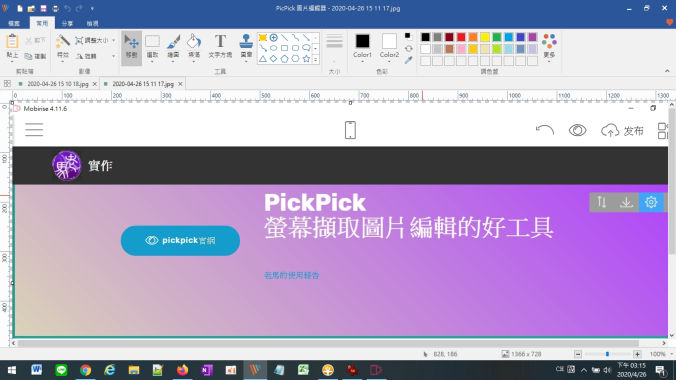
不論加入什麼內容,都是獨立的物件,可以反覆修改。
直到關閉pickpick,才會結合成圖片檔。
💧 加大或縮小畫布,
只要拉一下圖片邊緣上的控制點。
左邊和上面,加大比較不好操作,但也是可以一點一點加大。
💧 找到特效>外框,
可以設定擷取畫面時,就順便做好陰影,方便。
💧 圖章功能,有123的數字,在做說明時,好用。
可指定形狀,大小,顏色,和起始數字。
💧 製作解說步驟圖片
一邊進行電腦操作,一邊截圖,完成後,圖片也依照時間順序存好了。
複製到特定資料夾,再一一細編。
