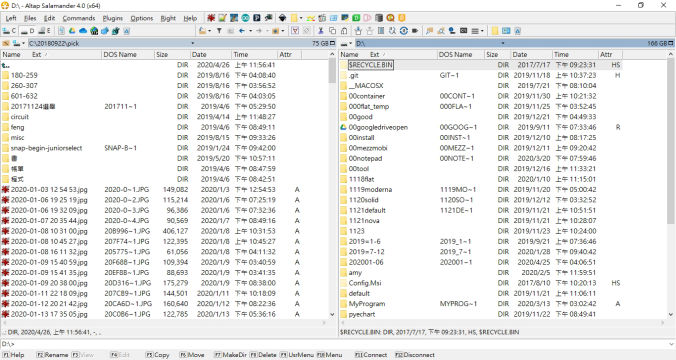
screenshot
這是開啟後的螢幕長相
Learn more...
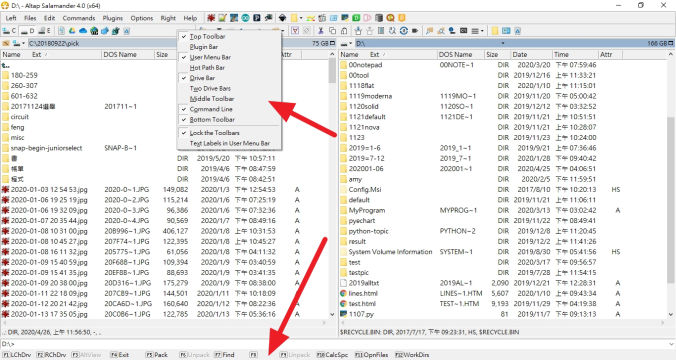
基本檔案操作
下方有快速鍵,按住alt會有第二份快速鍵,
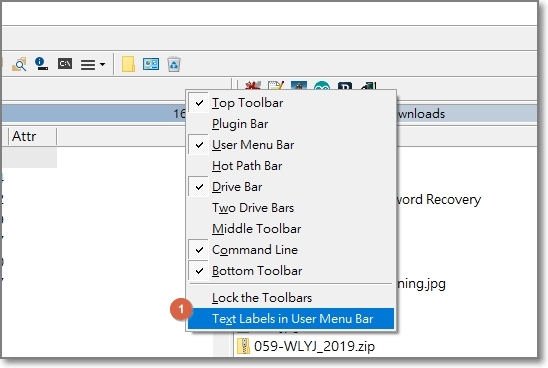
上方按滑鼠右鍵有各種工具列
以上兩個部份玩一玩,基本的檔案操作都有了。
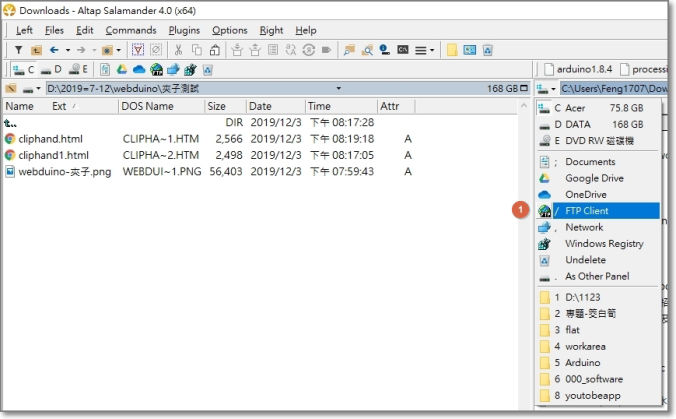
ftp傳檔案
連上ftp也是雙視窗操作,沒啥兩樣。
這裡的紀錄以文字描述為主
這是開啟後的螢幕長相
Learn more...
下方有快速鍵,按住alt會有第二份快速鍵,
上方按滑鼠右鍵有各種工具列
以上兩個部份玩一玩,基本的檔案操作都有了。
連上ftp也是雙視窗操作,沒啥兩樣。
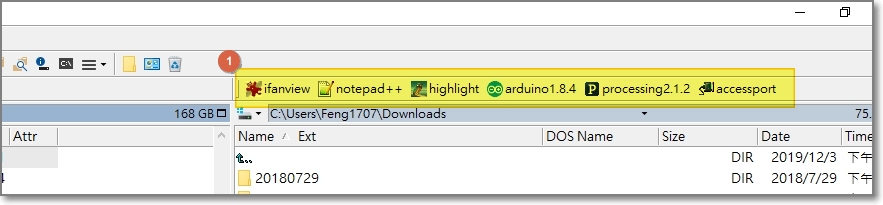
將常用的應用程式放上來
方法如後
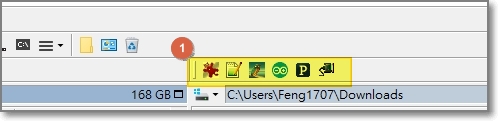
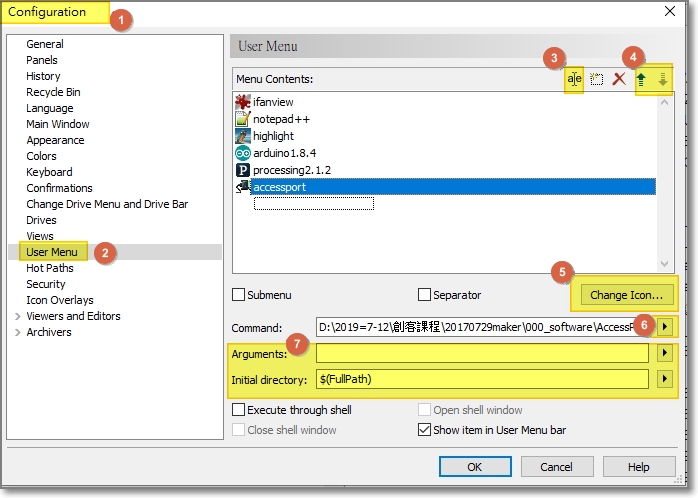
功能表option選1 configuration,再選2 user menu,3一個新應用程式,輸入名稱,4 必要時,移動上下位置,6 瀏覽並選擇應用程式的exe檔案,會自動帶出應用程式的圖示,5 更改應用程式的圖示,7 除了極少數應用程式外,不必處理。最後取消勾選下方的Execute through shell
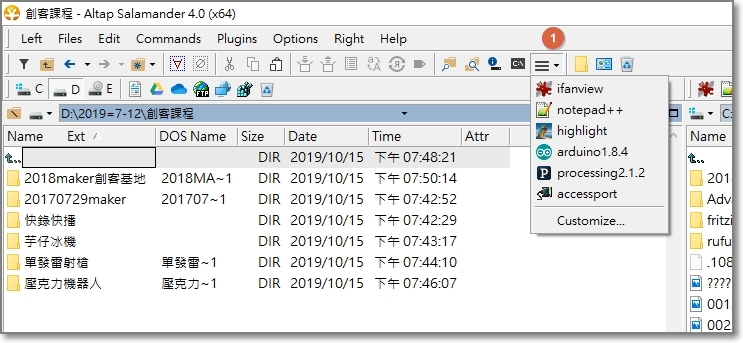
方法:在新增應用程式時,輸入名稱後,勾選submenu, 這時,名稱下方會出現(Submenu End),只要上下移動應用程式到兩者之間,就會自動形成下拉選單了。

HTML Code Generator